
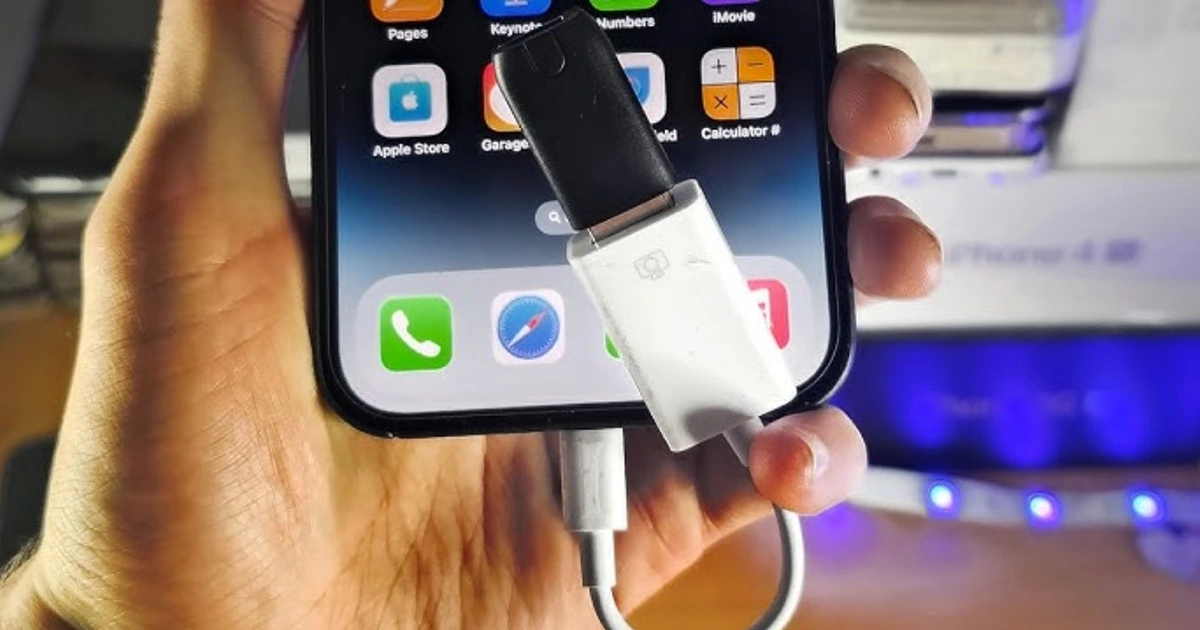
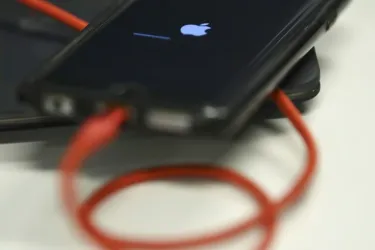
Khi cần chuyển dữ liệu từ iPhone sang các thiết bị không phải của Apple, giải pháp đơn giản và hiệu quả nhất là sử dụng ổ USB.
Thiết bị này tương thích với máy tính Windows, điện thoại Android và hầu hết thiết bị có cổng USB. Tuy nhiên, không phải ổ USB nào cũng có thể kết nối trực tiếp với iPhone. Người dùng cần chọn ổ có đầu nối phù hợp và biết cách quản lý tệp sau khi kết nối.
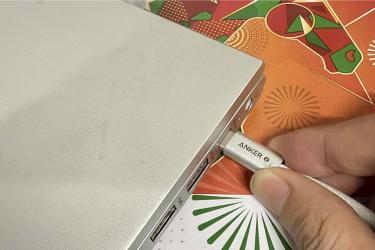
Đối với các mẫu iPhone 14 trở về trước, Apple sử dụng cổng Lightning độc quyền, do đó ổ USB cần có đầu nối Lightning tích hợp hoặc sử dụng bộ chuyển đổi Lightning sang USB. Kể từ dòng iPhone 15, Apple đã chuyển sang sử dụng cổng USB-C giúp người dùng dễ dàng kết nối nhiều thiết bị USB-C tiêu chuẩn không cần thêm phụ kiện.
Sau khi kết nối ổ USB, ứng dụng Files trên iPhone cho phép người dùng quản lý tài liệu tương tự như trên máy tính. Người dùng có thể duyệt thư mục, sao chép, di chuyển tệp và xem trước tài liệu trước khi chuyển. Để có trải nghiệm tốt nhất, hãy đảm bảo iPhone đang chạy phiên bản iOS mới nhất, vì các phiên bản cũ hơn có thể không hỗ trợ tốt cho ổ đĩa ngoài.
Cách thiết lập chuyển dữ liệu
Một số ổ USB có thể cắm trực tiếp vào iPhone và đi kèm với ứng dụng hỗ trợ. Quy trình thiết lập cho cả USB-C (dòng iPhone 15 trở lên) và Lightning (iPhone 14 trở về trước) đều giống nhau.
Người dùng chỉ cần thực hiện các bước sau:
Nếu ổ USB không có ứng dụng đi kèm, hãy làm theo các bước sau:
Lưu ý khi sử dụng ổ USB
Nếu sử dụng ổ USB-A thông thường, người dùng sẽ cần một bộ chuyển đổi. Đối với iPhone có cổng USB-C, người dùng cần cáp chuyển đổi USB-C sang USB-A. Đối với các mẫu Lightning, người dùng cần bộ chuyển đổi camera Lightning sang USB 3 của Apple.
Sau khi có bộ chuyển đổi hãy thực hiện các bước sau:
Khắc phục sự cố thường gặp
Nếu gặp lỗi "This accessory uses too much power", người dùng hãy đảm bảo cắm sạc iPhone vào cổng nguồn của bộ chuyển đổi. Nếu ổ USB không xuất hiện trong ứng dụng Files, có thể do nó được định dạng trong hệ thống tệp không được iOS hỗ trợ. Hầu hết ổ USB hoạt động tốt khi được định dạng theo chuẩn APFS, exFAT hoặc MS-DOS (FAT32). Nếu ổ đĩa được định dạng theo NTFS, người dùng sẽ cần định dạng lại.
Một vấn đề khác có thể gặp phải là thông báo lỗi "The operation couldn't be completed" khi cố gắng di chuyển video lớn hoặc nhiều tệp ảnh cùng lúc. Để khắc phục, hãy đảm bảo ổ USB có đủ dung lượng lưu trữ. Nếu không, người dùng có thể xuất ảnh hoặc video dưới dạng tệp riêng lẻ để giảm kích thước tệp.
Sau khi hoàn tất, người dùng có thể chia sẻ dữ liệu với hầu hết thiết bị như PC, TV, thiết bị Android, máy in hoặc bộ lưu trữ ngoài.











 47 Nguyễn Tuân, Phường Thanh Xuân, Thành phố Hà Nội, Việt Nam.
 Điện thoại: 1900 98 98 36
 Fax: 045625169
 Email: info@daisan.vn